
データ抜き出しとデータ復旧の違い
データ抜き出しとデータ復旧の違いとは?
「パソコンの電源が入らなくなった」「画面が映らない」といった場合でも、内部の記憶装置(HDDやSSD)が無事であれば、大切なデータを取り出すことが可能です。
当店では、内部ストレージの障害状態に合わせて「データ抜き出し(データ移行)」と「データ復旧」の2パターンで対応しております。
どちらの対応が必要になるかは、当店にて無料診断を行なった上でご案内いたしますので、まずはお気軽にお持ち込みください。
あなたはどっち?状態別チェックリスト
パソコンの症状によって、対応作業と機材が異なります。
1. データ抜き出し(データ移行)で対応できるケース
【特徴】HDD/SSD自体には損傷がない状態
- 電源が入らない、またはランプは点くが画面が真っ暗なまま
- 液晶画面が割れて操作ができない
- キーボードやトラックパッドの故障で操作不能
- Windowsが起動しない(ロゴ画面や青い画面で止まる)
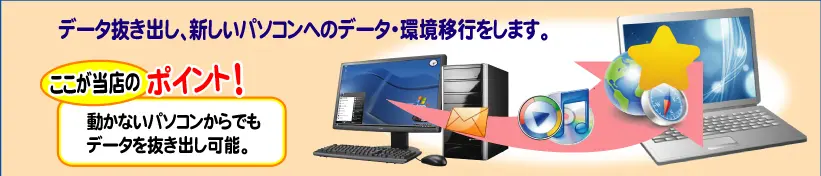
- 新しいパソコンへ写真や書類フォルダをそのまま引っ越したい
⇒ 専用の作業環境でストレージから直接データを読み出し、外付けHDDや別のパソコンへデータを移します。
2. データ復旧が必要なケース
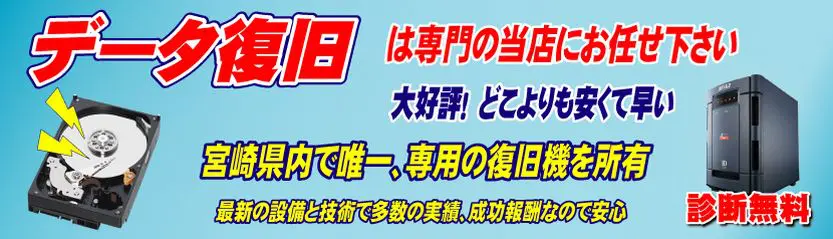
【特徴】HDD/SSD自体に障害が発生している状態
- パソコンから「カチカチ」「カタカタ」と異音が聞こえる
- 「フォーマットしますか?」というメッセージが表示される
- 誤って大切なファイルやフォルダを削除・初期化してしまった
- パソコンを落とした・水や飲み物をこぼしてしまった
- ストレージが認識されない、読み込みが極端に遅い
⇒ 当店保有の県内唯一のデータ復旧専用機を使用し、壊れかけたストレージから安全にデータを読み出します。
取り出し可能な代表的データ一覧
詳細は、ここをクリックして開く
「データ抜き出し」では、以前使っていた環境に近い状態でお返しできるよう、お客様のご希望に応じた各種データを抽出いたします。
| データ分類 | 具体的なデータ内容 |
|---|---|
| 文書・仕事ファイル | デスクトップ、マイドキュメント、Excel、Word、PDF、筆まめ等の年賀状住所録データ など |
| 写真・動画・音楽 | ピクチャフォルダ内の写真、カメラから取り込んだ画像、動画、iTunesなどの音楽データ |
| メールデータ | Outlook、Thunderbird等の送受信メール履歴、連絡先(アドレス帳)データ |
| ブラウザ関連 | Google Chrome、Microsoft Edgeなどのブックマーク(お気に入り)データ |
| 業務ソフトデータ | 会計ソフト(弥生会計など)、顧客管理ソフトなどのバックアップ・データベースファイル |
費用・作業期間の比較目安
詳細は、ここをクリックして開く
状態に応じた費用と納期の目安です。正確な作業料金は無料診断後にお見積もりいたします。
| 項目 | データ抜き出し(正常・軽度) | データ復旧(中度〜重度障害) |
|---|---|---|
| 初期診断費 | 無 料 | 無 料 |
| 作業内容 | 正常なHDD/SSDからの直接データ抽出・移行 | 専用復旧機による高度なデータ復元・解析作業 |
| 使用機材 | データ抽出用作業PC | 県内唯一のデータ復旧専用機 |
| 作業期間目安 | 即日〜1営業日程度 | 1日〜数日(障害の程度による) |
重要!データを取り出す前に「絶対やってはいけないこと」
電源が入らない・起動しないパソコンからデータを取り出したい場合、以下の行為は障害を悪化させ、データの完全消失につながる恐れがあります。
- 何度も電源のオン・オフ(再起動)を繰り返す
物理障害がある場合、再起動を繰り返すことでディスク表面に傷がつき、復旧不能になるリスクが高まります。 - 「フォーマットしますか?」に従ってフォーマットする
案内通りにフォーマットを実行すると、データ領域が上書きされ、抽出作業が非常に困難になります。 - 通電したまま放置する
異音がしている状態で通電し続けると、内部の部品がディスクを削ってしまいデータが完全に破壊されます。 - 市販のデータ復元ソフトを安易に試す
壊れかけているHDD/SSDに対して復元ソフトを実行すると、読み書きの負荷に耐えきれず止めを刺してしまうケースが多発しています。
ご相談・お持ち込みの流れ
詳細は、ここをクリックして開く
- お問い合せ・ご相談
お電話(0985-23-1784)またはお問い合わせフォームより、パソコンの現在の状態をご連絡ください。 - 店頭へのお持ち込み(無料診断)
パソコン本体をお持ち込みいただき、専門スタッフが状態を確認・診断いたします。 - お見積もりと作業内容のご説明
「データ抜き出し」か「データ復旧」のどちらに該当するか、作業料金と納期をお伝えします。納得いただいてからの作業となりますのでご安心ください。 - データ納品
抽出・復旧したデータを、新しいパソコンや外付けHDD、USBメモリ等に記録してお渡しいたします。