

IODATA HDL-TAのデータ復旧|暗号化NASからデータを復号・救出した事例
今回は、IODATA(アイ・オー・データ)のネットワーク接続ハードディスク(NAS)「HDL-TAシリーズ」のデータ復旧事例です。
今回のNASは、電源を投入するとエラー状態となり、赤色LEDが点灯してネットワークからアクセスできない状態でした。
内部のHDDを取り出して調査したところ、HDDの先頭部分に複数の不良セクターを確認しました。
さらに、このHDL-TAシリーズではシステム領域とデータ領域が暗号化されているため、HDDを取り出しただけでは保存されているデータを直接読み出すことができません。
今回は、HDDのクローン作成、NAS本体の動作確認、暗号キーの確認・取得、データ領域の復号を行い、最終的に約10GBのデータを取り出すことができました。
## IODATA HDL-TAシリーズとは
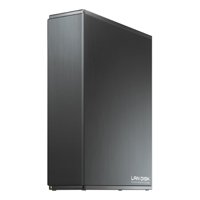
HDL-TAシリーズは、IODATAが販売しているネットワーク接続ハードディスク(NAS)です。
HDDを1台搭載するシングルタイプのNASで、ネットワーク経由でパソコンなどからデータを利用できます。
メーカー製品情報:
https://www.iodata.jp/product/nas/personal/hdl-ta/
## 今回のHDL-TAデータ復旧の症状
今回のHDL-TAは、電源を投入することはできますが、赤色LEDが点灯し、ネットワークからNASへアクセスできない状態でした。
このような場合、NAS本体の故障だけでなく、内部HDDの故障やファイルシステム、システム領域などに問題が発生している可能性があります。
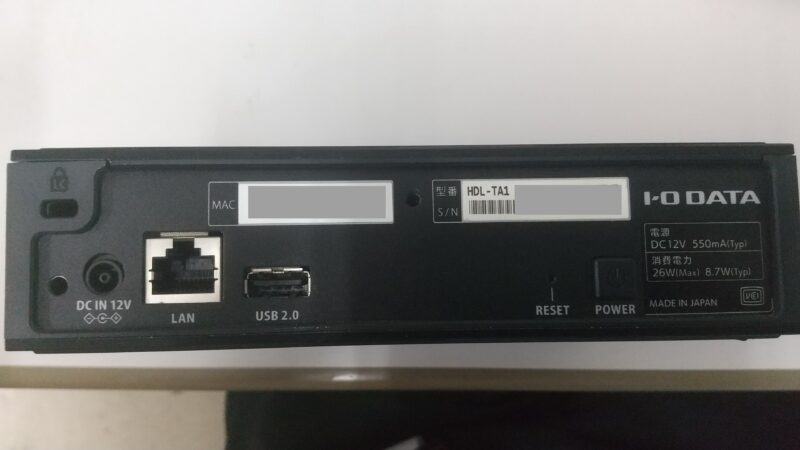
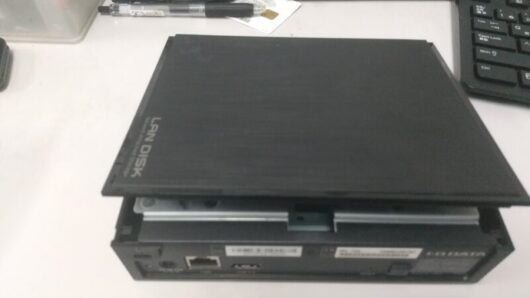
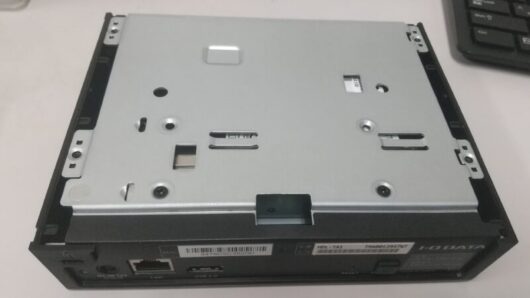
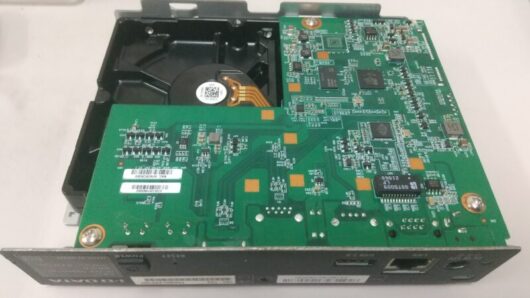
まずNASを分解し、内部のHDDを取り出して状態を確認します。
## HDDの状態を確認
取り出したHDDを調査したところ、HDDの先頭部分に複数の不良セクターを確認しました。
HDDに不良セクターが発生している場合、そのまま通常の読み出しを行うと、HDDへの負荷が増加し、状態が悪化する可能性があります。
そのため、今回の復旧作業では、元のHDDを直接操作してデータを読み出すのではなく、専用機器を使用してHDDのクローン作成を行いました。
## HDL-TAのHDD構造を確認
HDD内部の区分情報を確認したところ、HDDは複数の領域に分割されていました。
主な構成は以下のとおりです。
– 第1区分:ブート領域の一部
– 第2・第5区分:システム領域(OS)
– 第6区分:データ領域
今回、不良セクターが確認されたのは第3・第5領域でした。
一方、ユーザーのデータが保存されている第6区分には、今回の調査では不良セクターは確認されませんでした。
## HDL-TAのデータは暗号化されている
今回の復旧作業で重要になるのが、HDL-TAのデータ暗号化です。
HDDをNAS本体から取り外し、Linuxなどの作業用PCに接続しただけでは、第6区分のデータをそのまま読み出すことはできません。
データ領域が暗号化されているため、復号に必要な暗号キーを確認する必要があります。
つまり、
**HDDが物理的に読み出せることだけでは、HDL-TAのデータ復旧は完了しません。**
HDDの状態確認に加えて、NAS本体側の構造や暗号化の仕組みを調査する必要があります。
## NAS本体の動作を確認
HDL-TA本体が正常に動作しているかを確認するため、シリアルコンソールを使用してNASの動作状態を調査しました。
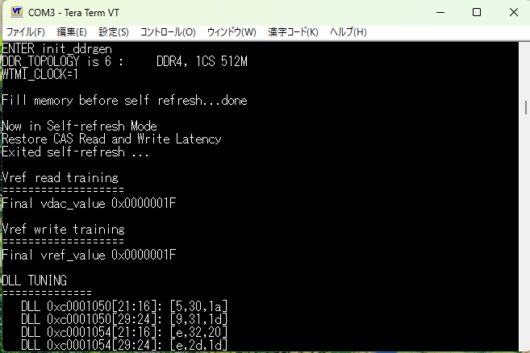
シリアルコンソールからNASの起動状態を確認した結果、NAS基板自体は動作していることを確認できました。
これは今回のデータ復旧において重要なポイントです。
HDL-TA本体の基板が完全に故障している場合、暗号化されたデータを復号するために必要な情報へアクセスできなくなる可能性があります。
## NAS基板から暗号キーを確認
さらにNAS本体のROM領域を調査し、暗号化されたデータを復号するために必要となる暗号キーを確認しました。
今回のHDL-TAでは、暗号キーが2種類存在することを確認しました。
– システム領域用の暗号キー
– データ領域用の暗号キー
この暗号キーの確認が、今回のHDL-TAデータ復旧における重要なポイントとなりました。
### HDL-TAの基板故障には注意が必要
今回のようにNAS本体が動作している場合は、NAS基板側に保存されている復号に必要な情報を確認できる可能性があります。
しかし、NAS基板自体が故障している場合には、HDDだけを取り出してもデータを復旧できないケースがあります。
そのため、HDL-TAのデータ復旧では、
**「HDDが読めるか」だけではなく、「NAS本体が動作するか」も重要な確認ポイントになります。**
## HDL-TAの暗号化データを復号
HDDのクローン作成後、作業用PC(Linux)にクローンしたHDDを接続しました。
その後、HDL-TA本体から確認したデータ領域用の暗号キーを使用して、第6区分のデータ領域を復号しました。
復号後、データ領域の内容を確認し、保存されていたファイルを取り出しました。
## データ復旧結果
今回のHDL-TAデータ復旧では、最終的に約10GBのデータを取り出すことができました。
HDDには不良セクターが存在していましたが、データ領域の状態を確認しながらクローン作成と復号作業を行うことで、必要なデータを復旧することができました。
## 今回のHDL-TAデータ復旧で分かったこと
今回の事例では、以下の点が重要でした。
1. HDL-TAはHDDを取り出すだけではデータを直接読み出せない。
2. HDDには複数のシステム領域とデータ領域が存在する。
3. HDDの一部に不良セクターが発生していた。
4. データ領域には今回、不良セクターが確認されなかった。
5. NAS本体はシリアルコンソールから動作していることを確認できた。
6. NAS本体側から復号に必要な暗号キーを確認できた。
7. 暗号キーを使用してデータ領域を復号することで、データを取り出すことができた。
8. 最終的に約10GBのデータを復旧できた。
## HDL-TAのデータ復旧ではバックアップが重要
NASは「ネットワーク上にあるから安心」と考えられがちですが、NAS自体の故障やHDDの故障が発生すると、保存しているデータへアクセスできなくなる可能性があります。
特に暗号化されているNASの場合、HDDを取り出して別のパソコンへ接続するだけではデータを読み出せない場合があります。
重要なデータについては、NASとは別のHDDや外付けストレージ、クラウドなどへバックアップしておくことをおすすめします。
## HDL-TA・LANDISKのデータ復旧について
IODATAのHDL-TAシリーズやLANDISKなどのNASで、
– 赤色LEDが点灯する
– NASにアクセスできない
– NASが起動しない
– HDDから異音がする
– HDDにエラーが発生している
– HDDをパソコンに接続してもデータが見えない
– NAS本体が故障した
– 暗号化されたデータを復旧したい
といった症状がある場合は、無理にHDDを操作せず、まずデータの状態を確認することが重要です。
HDDに物理的な障害や不良セクターがある場合、繰り返し電源を入れたり、通常の方法でHDDを読み出したりすることで、状態が悪化する可能性があります。
パソコンドットコムでは、パソコンだけでなく、NAS・外付けHDDなどのデータ復旧についても調査・対応しています。