
BUFFALO 外付けHDD 認識しない GPTパーティション復旧・データ復旧 【宮崎市】
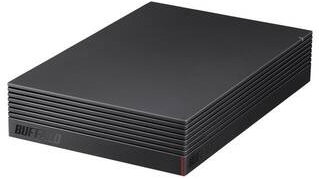
BUFFALO製 外付けHDD(HD-LD2.0U3-BKA)が
パソコンに接続しても認識しないとのご相談でした。
診断の結果、GPTパーティション情報の破損を確認しました。
修理概要
- 製品:BUFFALO HD-LD2.0U3-BKA
- 症状:外付けHDDを認識しない
- 原因:GPTパーティション破損
- 対応:パーティション復旧・データ退避
- 地域:宮崎市
製品情報
症状
パソコンに接続しても認識せず、ディスク管理では初期化画面が表示される状態でした。
現状確認
- ディスク初期化画面が表示
- パーティション情報が消失
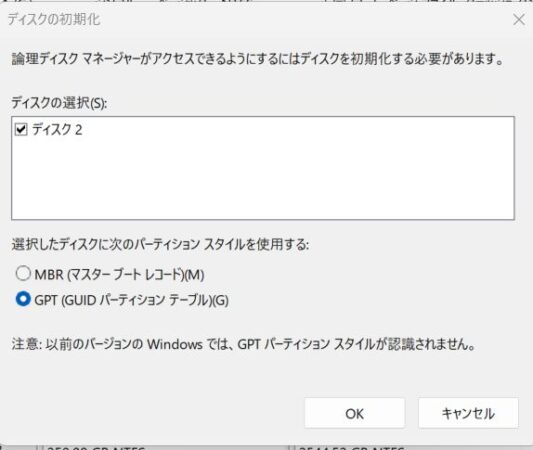
ディスクの初期化の画面
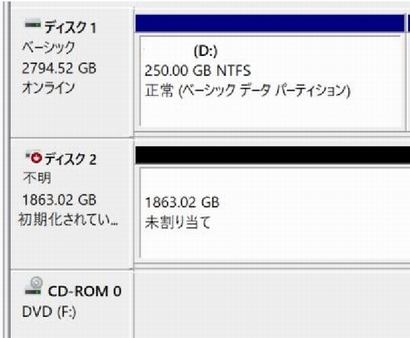
パーティション(区画)が無い
HDD取り出し作業
ケースを分解し、
内部HDDとUSB通信基板を分離しました。

HD-LD2.0U3(正面)
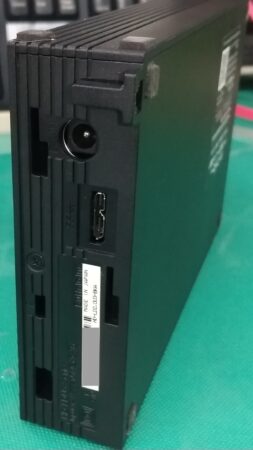
HD-LD2.0U3(裏面)
②HD-LD2.0U3(上蓋)をスライドさせる。

HD-LD2.0U3(内部と上蓋)
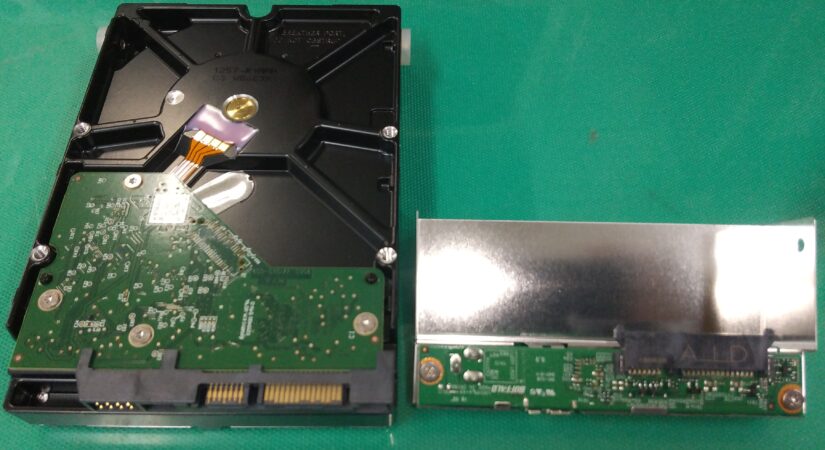
HDDと通信基盤(USB3.0)
③HDDの側面のネジ2本を外す。
※HDDと通信基盤(USB3.0)が分離できる。
データ復旧作業
- GPTパーティション痕跡を検索
- パーティション情報を復旧
- データバックアップを実施
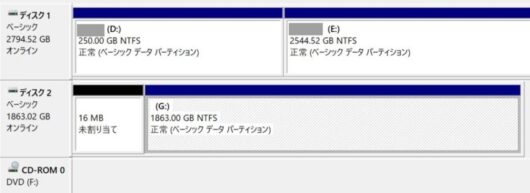
復旧したGPTパーティション
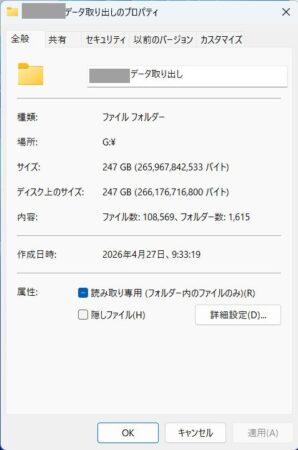
退避したデータ
HDD検査・確認
HDD本体およびUSB3.0通信基板を検査。
SMART情報に異常はありませんでした。

HDDのスマート情報
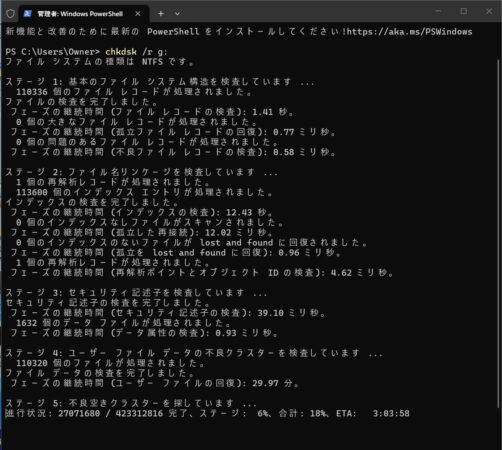
CHKDSKの実行
原因
今回の障害は、GPTパーティション情報の破損が原因でした。
HDD本体やUSB通信基板には、物理故障はありませんでした。
注意点
外付けHDDを安全な取り外しを行わずに脱着した場合、
パーティション破損が発生することがあります。
復旧結果
- GPTパーティション復旧成功
- 写真・動画データを救出
- HDD本体に物理障害なし